
1. Einführung
1.1 Was ist CampSecure?
CampSecure™ macht aus einem Android-Handy eine Alarmanlage für Wohnmobil, Wohnwagen, Boot oder Ferienhaus. Die App überwacht Bewegung und Geräusche. Bei einem Alarm erhalten Sie eine Meldung per Telegram, per E-Mail oder über beide Kanäle – mit Foto und GPS-Standort.
1.2 Das können Sie mit CampSecure
- 🚨 Stufenweiser Alarm: zuerst Sprach-Ansage, dann Alarmton, dann Foto & Meldung
- 🔦 Warnlicht (Taschenlampe) bei den Ansagen – schreckt ab
- 📬 Alarm per Telegram oder E-Mail mit Foto und GPS – oder über beide Kanäle
- 📧 Fernsteuerung per Telegram oder E-Mail – Alarm ausschalten oder Status anfordern (bei E-Mail: PIN Pflicht)
- 📬 Täglicher Statusbericht und Akku-Warnung per E-Mail
- ✅ Geräte-Check – prüft, ob Ihr Handy geeignet ist
CAMPsecure / CampSecure stehen
und im E-Mail-Text der PIN als ##1234##
(4 Ziffern, gleicher PIN wie in den Einstellungen; 0000 nicht erlaubt).
Fehlt CAMPsecure im Betreff oder der passende PIN im Text, wird die Mail ignoriert bzw. das Kommando abgelehnt.
Genau ein Kommando (##status## oder ##aus## / ##off##); Alarm muss scharf sein.
Details: Kapitel 7.4.
1.3 Welches Handy brauche ich?
Unter Dashboard → Geräte-Check sehen Sie sofort, ob Ihr Handy passt. Die App prüft dieselben Punkte wie in der Tabelle unten.
Pflicht – ohne das geht es nicht
| Anforderung | Minimum | Hinweis |
|---|---|---|
| Android | Version 10 oder neuer | Ältere Versionen werden nicht unterstützt |
| Arbeitsspeicher (RAM) | mind. 3 GB | Unter 3 GB: „nicht geeignet“ |
| Kamera | vorhanden | Für Alarm-Fotos und Warnlicht |
| Mikrofon | vorhanden | Für Geräuscherkennung |
| Bewegungssensor | vorhanden | Für Erschütterungs-Erkennung |
| Berechtigungen | Kamera, Mikrofon, Standort, Benachrichtigungen | Beim ersten Start (Onboarding) |
Empfohlen – für zuverlässigen Dauerbetrieb
| Anforderung | Empfehlung | Warum |
|---|---|---|
| RAM | 4 GB oder mehr | Stabiler bei Dauerbetrieb mit Kamera und Sensoren |
| Strom | Powerbank oder Dauerstrom (z. B. 12 V USB) | Akku allein hält oft nur begrenzt |
| Akku-Optimierung | für CampSecure aus | Sonst beendet Android den Alarm im Hintergrund |
| Samsung, Xiaomi, … | Autostart & Hintergrund erlauben | Zusätzlich zur Akku-Optimierung |
Mehr zu passenden Handys, Strom und WLAN: Ratgeber – Altes Handy als Alarmanlage, Ratgeber – Strom & SIM.
1.4 Hintergrund-Betrieb – das ist normal
- Sie sehen eine Dauer-Benachrichtigung („Überwachung aktiv“). Das bedeutet: der Alarm-Dienst läuft – so soll es sein.
- War der Alarm vor einem Geräte-Neustart scharf, versucht CampSecure, die Überwachung wieder zu starten.
2. Installation & Erste Schritte
2.1 App installieren & Onboarding
- CampSecure aus dem Google Play Store installieren (oder per APK, falls Sie die App so erhalten haben).
- Beim ersten Start führt Sie die App durch 4 kurze Schritte:
- Willkommen
- Berechtigungen – Kamera, Mikrofon, Standort, Benachrichtigungen erlauben
- Akku-Optimierung – CampSecure von der Optimierung ausnehmen (empfohlen)
- Fertig – Hinweis: Telegram und/oder E-Mail richten Sie danach ein
- Benachrichtigungen einrichten (wichtig): Im Dashboard auf den Banner „Jetzt einrichten“ tippen oder Einstellungen → Benachrichtigungen & Fernsteuerung öffnen – Telegram, E-Mail oder beides.
Einführung wiederholen: Ganz unten in den Einstellungen → „Einführung erneut anzeigen“.
2.2 Erste Konfiguration
- Geräte-Name vergeben (Einstellungen → App-Einstellungen)
- Telegram und/oder E-Mail einrichten (Kapitel 7)
- Sensitivität prüfen – Standard: Bewegung und Audio jeweils 5, Verzögerung 10 Sekunden
- Geräte-Check im Dashboard lesen – bei Problemen zuerst beheben
- Test-E-Mail senden – prüft, ob E-Mails ankommen (kein separater „Testalarm“)
- Alarm-Handy platzieren – siehe Kapitel 2.3
2.3 Alarm-Handy platzieren
- Position: mit Blick auf Eingang oder Innenraum – z. B. gegenüber der Tür
- Halterung: fest und erschütterungssicher (Saugnapf, Magnet, Stativ)
- Kamera: Hauptkamera bevorzugt – Einstieg und Raum sollten im Bild sein
- Display: darf aus bleiben (spart Akku; unter Expertenmodus „Bildschirm anlassen“ = aus empfohlen)
Strom & Internet: Ratgeber Strom & SIM. Handy vorbereiten: Ratgeber Altes Handy.
2.4 Abo
- Nach dem Download kannst du CampSecure 7 Tage kostenlos testen.
- Danach gilt das monatliche Abo für 3,99 € / Monat (oder 39,99 € / Jahr) – Abrechnung über Google Play. Jederzeit kündbar.
- Ohne aktives Abo sind die Alarmfunktionen gesperrt.
- Kündigung und Verwaltung des Abos erfolgen in den Google-Play-Abos (nicht in der CampSecure-App).
4. Was passiert bei einem Alarm?
CampSecure reagiert stufenweise – nicht sofort mit vollem Alarm. Das reduziert Fehlalarme und wirkt abschreckend.
4.1 Der Ablauf in vier Schritten
- Stufe 1 – Sprach-Ansage: unfreundliche Ansage + Warnlicht (Taschenlampe)
- Stufe 2 – Alarmton: lauter Ton, zwei kurze Alarm-Bursts + Warnlicht
- Stufe 3 – Beweis: Foto wird aufgenommen und Sie erhalten eine Meldung per Telegram und/oder E-Mail mit Foto und GPS
- Beobachtungsphase (optional): bei weiterer Aktivität weitere Fotos und Folgemeldungen (bis ca. 3 Minuten)
4.2 Warnlicht und Foto-Blitz – nicht dasselbe
| Warnlicht (Taschenlampe) | Foto-Blitz | |
|---|---|---|
| Wann? | Bei Sprach-Ansage und Alarmton | Kurz vor dem Alarm-Foto |
| Einstellung? | Kein eigener Schalter | Kamera-Einstellungen → Blitz bei Dunkelheit |
| Aktiv wenn … | Nachts (22:00–06:00) oder dunkel + Blitz-Einstellung an | Dunkel, Hauptkamera |
| Braucht | Kamera-Berechtigung | Kamera-Berechtigung |
4.3 Nachtmodus (automatisch, 22:00–06:00 Uhr)
- Audio etwas empfindlicher
- Warnlicht bei Ansagen aktiv
- Kein Schalter – läuft von selbst nach Uhrzeit
Bewegung und Audio haben keine eigenen Schalter mehr – sie laufen automatisch, sobald der Alarm scharf ist. Die Statusanzeigen im Dashboard stehen in Kapitel 5.
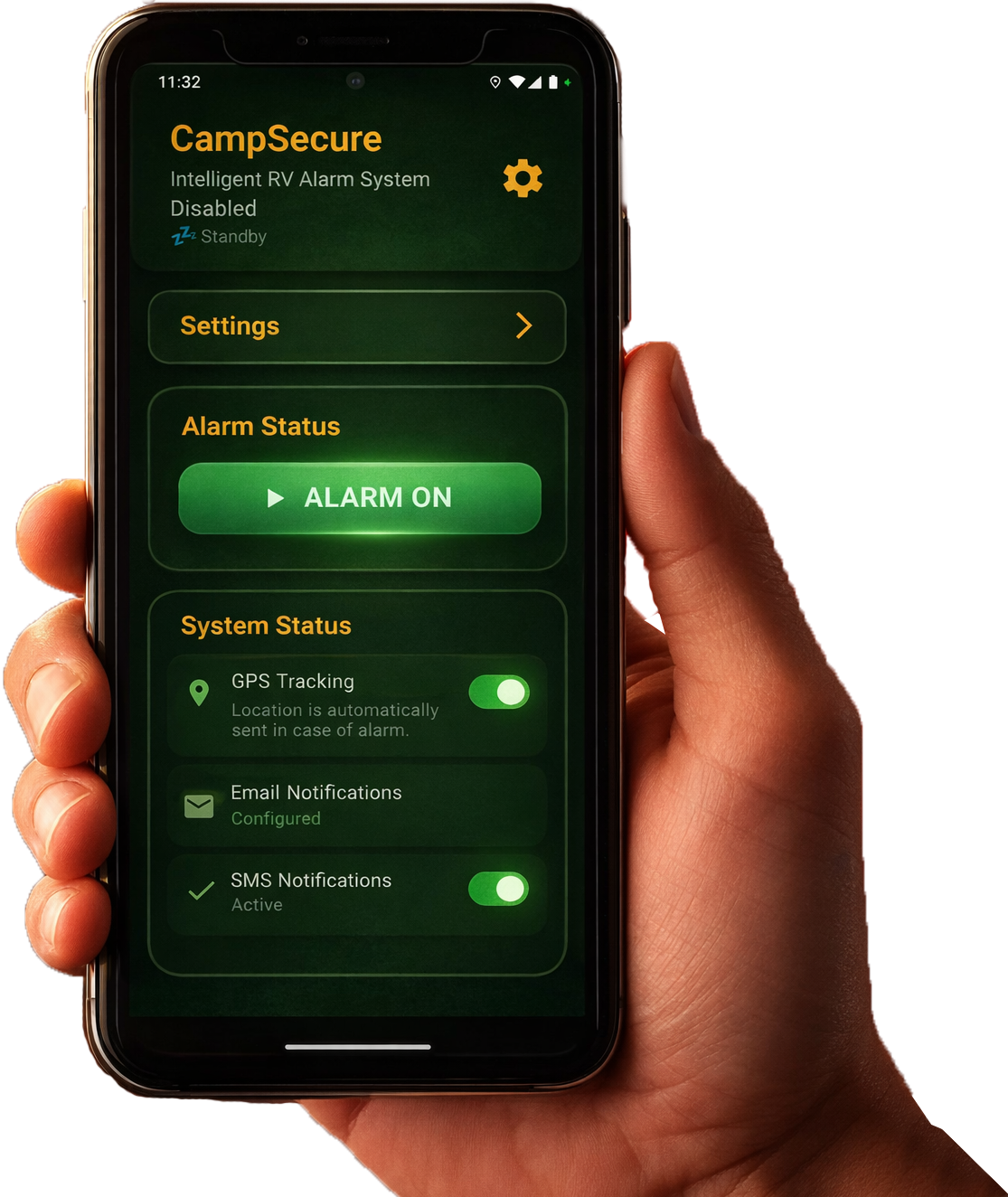
5. Dashboard (Hauptbildschirm)
- Geräte-Check – Android-Version, RAM, Sensoren; ggf. Empfehlungen mit Buttons zum Beheben
- Einstellungen – Zeile mit Pfeil zu allen App-Optionen
- ALARM AN / AUS – mit optionalem Countdown (Standard 10 Sekunden, einstellbar 1–60 s)
- System-Status – GPS-Info; E-Mail-Status oder Einrichtungs-Banner
- Energie-Modus – Standby / Aktiv / Alert (wird automatisch gewählt, spart Akku)
- Version – klein unter dem Titel (z. B.
1.0.2-14)
| Anzeige | Bedeutung |
|---|---|
| Aktivierung läuft … | Countdown vor Scharfschaltung – erneut tippen = abbrechen |
| Aktiviert / Scharf | Überwachung läuft (Bewegung + Audio automatisch an) |
| Ausgelöst! | Alarm eskaliert gerade |
| Deaktiviert | Alarm ist unscharf |
6. Einstellungen
Wo Sie was finden, steht in Kapitel 3. Hier die Standardwerte:
| Einstellung | Bereich | Standard |
|---|---|---|
| Bewegungs-Sensitivität | Sensoren & Alarm | 5 (0 = Haus-Modus, Bewegung ignorieren) |
| Audio-Sensitivität | Sensoren & Alarm | 5 |
| Alarm-Verzögerung | Sensoren & Alarm | 10 Sekunden |
| Blitz bei Dunkelheit | Kamera | An, 20 Lux (nur Hauptkamera) |
| Akku-Warnung | E-Mail-Bereich | An, Schwellwert 30 % |
| Tägliche Status-Mail | E-Mail-Bereich | Aus (Versand nur, wenn Alarm scharf) |
6.1 Kamera
- Hauptkamera – Standard, beste Qualität; Blitz nur hier
- Frontkamera – z. B. für Aufnahmen nach innen
- Blitz bei Dunkelheit – kurzer Blitz vor dem Foto, wenn es dunkel ist (Lux 5–50, Standard 20)
- Alarm-Fotos löschen oder Alles löschen (Werkszustand) – löscht Verlauf, Fotos und alle Einstellungen; nicht rückgängig machbar
7. Benachrichtigungen (Telegram und E-Mail)
Alarme können per Telegram, per E-Mail oder über beide Kanäle ankommen. Die Kanäle sind unabhängig: Telegram nur, wenn in der App aktiviert und gekoppelt; E-Mail nur, wenn SMTP eingerichtet ist.
7.1 Telegram einrichten
Telegram ist ein eigener Alarmkanal – unabhängig von E-Mail. Sie können nur Telegram, nur E-Mail oder beide Kanäle nutzen. Ist Telegram aus oder nicht gekoppelt, wird nichts über Telegram versendet; E-Mail bleibt davon unberührt.
Ort in der App: Einstellungen → Bereich Benachrichtigungen & Fernsteuerung → Telegram-Kanal.
CampSecure™ sendet an Ihren eigenen Telegram-Bot und den damit gekoppelten Chat – nicht an CampSecure als Empfänger. Telegram ist ein unabhängiger Dienst; es gibt keine Ende-zu-Ende-Verschlüsselung zu den Telegram-Servern.
Was Sie brauchen
- Alarm-Handy mit CampSecure und Internet (WLAN oder Mobilfunk)
- Empfangsgerät (Ihr Alltags-Handy oder Tablet) mit der Telegram-App
- einen eigenen Bot, den Sie einmal bei Telegram anlegen (BotFather) – das dauert wenige Minuten
Schritt 1 – Eigenen Bot bei BotFather anlegen
- Öffnen Sie Telegram auf dem Empfangsgerät.
- Suchen Sie den offiziellen Account @BotFather und starten Sie den Chat.
- Senden Sie
/newbotund folgen Sie den zwei Fragen: Anzeigename und Nutzername (Nutzername muss aufbotenden, z. B.mein_wohnmobil_bot). - BotFather zeigt danach ein Token (eine lange Zeichenkette). Kopieren Sie es – das ist der Zugang Ihres Bots, behandeln Sie es wie ein Passwort.
Schritt 2 – Token in CampSecure eintragen
- Auf dem Alarm-Handy: Einstellungen → Telegram-Kanal.
- Feld „Bot-Token (BotFather)“ ausfüllen und speichern.
- Die App prüft den Token. Schlägt die Prüfung fehl („Token oder Webhook“), Token noch einmal einfügen und Internet am Alarm-Handy prüfen.
Status danach oft: „Bot-Token gespeichert – Kopplung noch offen“. Der Bot allein reicht noch nicht – erst muss Ihr Chat gekoppelt werden.
Schritt 3 – Chat koppeln (QR-Code oder Deep-Link)
- In CampSecure auf „Kopplung starten“ tippen. Die App erzeugt einen zeitlich begrenzten Kopplungscode.
- Chat verbinden – eine der Varianten:
- In Telegram öffnen (Deep-Link) – wenn Telegram auf demselben Gerät ist, oder der Link auf dem Empfangsgerät geöffnet wird
- QR-Code mit der Telegram-App auf dem Empfangsgerät scannen
- Bot manuell öffnen und senden:
/startplus den angezeigten Kopplungscode, z. B./start Ab12Cd(genau den Code aus der App)
- Die App zeigt „Warte auf /start mit Kopplungscode in Telegram“, bis der Chat ankommt.
- Bei Erfolg: „Telegram erfolgreich gekoppelt“.
Beim ersten Einschalten kann die App nachfragen: „Telegram-Benachrichtigungen aktivieren?“ – bestätigen Sie, wenn Sie diesen Kanal nutzen möchten.
Schritt 4 – Schalter setzen
Nach der Kopplung schalten Sie ein, was Sie wirklich wollen (unabhängig voneinander):
| Schalter | Wirkung |
|---|---|
| Alarmmeldungen per Telegram | Bei Alarm: Text, Foto und GPS in den gekoppelten Chat |
| Tagesstatus per Telegram | Täglicher Statusbericht zusätzlich über Telegram (sofern in der App vorgesehen) |
| Akku-Warnung per Telegram | Warnung bei niedrigem Akku über Telegram |
| Fernsteuerung per Telegram | Status und Alarm-aus über den gekoppelten Chat – separat, siehe unten |
Schritt 5 – Testnachricht senden
- Button „Testnachricht senden“ tippen.
- Im gekoppelten Telegram-Chat sollte ankommen: „CampSecure: Testnachricht – Telegram ist verbunden.“
Kommt nichts: Token gültig? Chat gekoppelt? Internet am Alarm-Handy? Telegram-Benachrichtigungen auf dem Empfangsgerät eingeschaltet?
7.2 Fernsteuerung per Telegram
Über den gekoppelten Chat können Sie den Alarm ausschalten und einen Status anfordern – unabhängig von der E-Mail-Fernsteuerung. Scharfschalten geht nur am Gerät, nicht per Telegram.
- Schalter „Fernsteuerung per Telegram“ muss an sein, Chat gekoppelt, Alarm scharf.
- Genau ein Kommando – ohne PIN. Der PIN gilt nur für die E-Mail-Fernsteuerung.
| Zweck | In Telegram senden |
|---|---|
| Status anfordern | ##STATUS## |
| Alarm ausschalten | ##AUS## oder ##OFF## |
Die Kommando-Mails mit Betreff CampSecure und PIN bleiben der E-Mail-Weg (IMAP), siehe Kapitel 7.4.
Ort für E-Mail in der App: Einstellungen → Bereich E-Mail-Benachrichtigungen bzw. E-Mail-Kanal aufklappen.
7.3 Versand (SMTP) – Alarm-E-Mails rausschicken
| Feld | Typisch |
|---|---|
| SMTP-Server | z. B. mail.gmx.net, smtp.gmail.com, smtp.web.de |
| Port | 587 (STARTTLS) oder 465 (SSL) |
| Benutzername / Passwort | Ihr E-Mail-Konto (bei Gmail/Outlook + 2FA: App-Passwort) |
| An-Adresse | Empfänger – mehrere Adressen kommagetrennt möglich |
7.4 Fernsteuerung (IMAP) – Alarm per E-Mail steuern
Pflicht für jede Fernsteuerungs-Mail
Im Betreff muss CAMPsecure / CampSecure stehen
und im E-Mail-Text der PIN als ##1234##
(genau 4 Ziffern, gleicher PIN wie in den Einstellungen; 0000 nicht erlaubt).
Fehlt CAMPsecure im Betreff oder der passende PIN im Text → die Mail wird ignoriert bzw. das Kommando abgelehnt.
Genau ein Kommando pro Mail (##status## oder ##aus## / ##off##); der Alarm muss scharf sein.
Einrichtung – Reihenfolge
- IMAP-Server und Port eintragen (z. B.
imap.gmx.net, Port meist 993) - Zuerst den PIN setzen: genau 4 Ziffern, nicht
0000 - Danach den Schalter „E-Mail-Kommandos aktivieren“ einschalten
- Bei Bedarf Whitelist (erlaubte Absender) pflegen
PIN ist Pflicht
- Ohne gültigen 4-stelligen PIN lässt sich der Schalter „E-Mail-Kommandos aktivieren“ nicht einschalten.
- In jeder Kommando-Mail muss der PIN im E-Mail-Text stehen:
##1234##(Ihre vier Ziffern). 0000ist weder als PIN noch als Bypass erlaubt.
Genau ein Kommando pro Mail
- Erlaubt:
##aus##/##off##(Alarm ausschalten) oder##status##(Statusbericht anfordern) - Stehen mehrere Kommandos in einer Mail, wird die Mail ignoriert.
Weitere Regeln
- Abfrage ca. alle 15 Minuten – nur wenn der Alarm scharf ist
- Nur ungelesene Mails der letzten 24 Stunden; jede Mail wird nur einmal verarbeitet
- Whitelist: erlaubte Absender; ist die Whitelist leer, zählt die konfigurierte An-Adresse
Sicherheit
- Maximal 5 Kommandos pro Stunde (Rate-Limit)
- Nach 5 falschen PIN-Versuchen: Sperre ca. 30 Minuten
Beispiele
| Zweck | Betreff | E-Mail-Text |
|---|---|---|
| Status anfordern | CAMPsecure ##status## | ##1234## |
| Alarm ausschalten | CAMPsecure ##aus## | ##1234## |
1234 ist nur ein Beispiel – durch Ihren eigenen 4-stelligen PIN ersetzen. Kommando und PIN können auch anders auf Betreff und Text verteilt sein – entscheidend: CampSecure im Betreff, genau ein Kommando, PIN im Text.
7.5 Tägliche Status-Mail & Akku-Warnung
Beides im selben E-Mail-Bereich (nicht als separates Menü):
- Tägliche Status-Mail: Schalter „Täglich Status-Mail senden“ einschalten, Uhrzeit wählen (Standard 08:00). Der Versand erfolgt nur, wenn der Alarm scharf ist und E-Mail (SMTP) konfiguriert ist.
- Akku-Warnung: standardmäßig an; E-Mail wenn Akku unter Schwellwert fällt (5–50 %, Standard 30 %)
7.6 Test-E-Mail
Button „Test-E-Mail senden“ – prüft SMTP, Foto und GPS. Es gibt keinen Testalarm-Button.
7.7 Push auf dem Empfangs-Smartphone
CampSecure sendet Alarme per E-Mail. Damit du sie sofort bemerkst, muss dein Empfangs-Smartphone (nicht das Alarm-Handy) Push-Benachrichtigungen für neue Mails anzeigen.
Nach der Einrichtung: In CampSecure auf dem Alarm-Handy „Test-E-Mail senden“ (Einstellungen → E-Mail-Benachrichtigungen) – damit prüfst du, ob die Mail ankommt und als Push auf deinem Handy erscheint. Kein Testalarm, keine Sensoren.
Ausführliche Anleitungen für GMX, Gmail, Outlook, WEB.DE und die allgemeine Checkliste:
8. Expertenmodus & System-Einstellungen
Ort: Einstellungen → Bereich Expertenmodus aufklappen.
| Funktion | Wirkung |
|---|---|
| Bildschirm anlassen | Display bleibt bei scharfem Alarm an (mehr Akkuverbrauch) |
| Akku-Optimierung öffnen | Springt in die Android-Einstellungen – CampSecure auf „Nicht optimieren“ |
| App-Berechtigungen öffnen | Springt zu CampSecure → Berechtigungen |
Ganz unten in den Einstellungen (nicht im Expertenmodus):
- Einführung erneut anzeigen
- Link zur Bedienungsanleitung (diese Seite)
- App beenden – stoppt die Überwachung vollständig (nur im Notfall)
9. Fehlerbehebung
| Problem | Was Sie prüfen sollten |
|---|---|
| Geräte-Check rot | Kapitel 1.3: RAM, Android-Version, Berechtigungen |
| Alarm lässt sich nicht scharf schalten | Geräte-Check „nicht geeignet“? |
| Alarm löst nicht aus | Alarm scharf? Sensitivität erhöhen? Bewegung > 0 (nicht Haus-Modus)? |
| Keine E-Mail | SMTP prüfen, Test-E-Mail senden, Internet, An-Adresse ausgefüllt? |
| Keine Telegram-Nachricht | Token gültig? Chat gekoppelt? Schalter „Alarmmeldungen per Telegram“ an? Internet? „Testnachricht senden“ |
| E-Mail kommt an, aber kein Push am Handy | Push in der Mail-App aktivieren (Empfangs-Smartphone) |
| Kein Foto | Kamera-Berechtigung? Speicher voll? |
| Warnlicht geht nicht | Kamera-Berechtigung; nachts oder dunkel genug? |
| Ansage zu leise | Geräte-Lautstärke; App erhöht Alarm-Kanal kurzzeitig |
| App stoppt im Hintergrund | Akku-Optimierung aus; bei Samsung/Xiaomi: Autostart erlauben |
| Fernsteuerung reagiert nicht | Telegram: gekoppelt, Schalter an, Alarm scharf, Befehl ##STATUS## / ##AUS## (ohne PIN)? E-Mail-Weg: IMAP, Whitelist, CampSecure im Betreff, PIN im E-Mail-Text (##1234##), genau ein Kommando, bis 15 Min. warten; Rate-Limit (max. 5/h) oder PIN-Sperre (nach 5 Fehlversuchen ca. 30 Min.)? |
| Tägliche Mail kommt nicht | Schalter „Täglich Status-Mail senden“ an? Button „Berechtigung für täglichen Bericht erteilen“ / exakte Alarme erlaubt (ab Android 12)? Alarm scharf? E-Mail (SMTP) konfiguriert und Test-E-Mail ok? |
Support
- Website: https://campsecure.app
- Bedienungsanleitung: campsecure.app/de/bedienungsanleitung.html
App-Version: 1.0.2 (Build 14) | Anleitung: August 2026 (Dokument 1.3.4)
10. Häufige Fragen (FAQ)
Ab welchem Handy funktioniert CampSecure?
Mindestens Android 10, 3 GB RAM, Kamera, Mikrofon und Bewegungssensor. Empfohlen: 4 GB RAM, Dauerstrom, Akku-Optimierung aus. Details: Kapitel 1.3.
Brauche ich eine SIM-Karte?
Nein – für E-Mail reicht WLAN oder Mobilfunk-Daten. Eine SIM ist nur nötig, wenn kein WLAN am Stellplatz verfügbar ist.
Wo stelle ich die Sensitivität ein?
Dashboard → Einstellungen → Bereich Sensoren & Alarm aufklappen.
Wo richte ich Telegram ein?
Einstellungen → Benachrichtigungen & Fernsteuerung → Telegram-Kanal. Bot bei BotFather anlegen, Token eintragen, Kopplung starten, Chat per QR-Code, Deep-Link oder /start plus Code verbinden, dann „Testnachricht senden“. Details: Kapitel 7.1.
Wo richte ich E-Mail ein?
Dashboard → Banner „Jetzt einrichten“ oder Einstellungen → Benachrichtigungen & Fernsteuerung (Telegram-Kanal und/oder E-Mail-Kanal). Details: Kapitel 7.
Warum blinkt die Taschenlampe ohne Foto?
Das ist das Warnlicht bei Sprach-Ansage oder Alarmton – absichtlich, um abzuschrecken.
Warum zuerst Ansage, dann erst Foto?
CampSecure arbeitet stufenweise: erst warnen, dann eskalieren. Das bedeutet weniger Fehlalarme und mehr Wirkung bei echten Eindringlingen.
Brauche ich die Kamera nur für Fotos?
Nein – die Kamera-Berechtigung wird auch für das Warnlicht (Taschenlampe) benötigt.
Wo sind die Android-Berechtigungen?
CampSecure → Einstellungen → Expertenmodus → App-Berechtigungen (oder über den Geräte-Check).
Warum wird meine Fernsteuerungs-E-Mail ignoriert?
Häufige Ursachen:
- Wort
CampSecurefehlt im Betreff - PIN fehlt oder ist falsch – PIN muss im E-Mail-Text stehen (
##1234##) - Mehrere Kommandos in einer Mail (es ist nur genau eines erlaubt)
- Rate-Limit: mehr als 5 Kommandos pro Stunde
- PIN-Sperre: nach 5 falschen PIN-Versuchen ca. 30 Minuten Wartezeit
- Alarm ist nicht scharf; Absender nicht auf Whitelist; IMAP nicht korrekt
Details: Kapitel 7.4.
Warum lässt sich „E-Mail-Kommandos aktivieren“ nicht einschalten?
Zuerst einen gültigen 4-stelligen PIN setzen (nicht 0000). Der PIN steht in den Einstellungen über dem Schalter. Ohne gültigen PIN bleibt der Schalter gesperrt.
Brauche ich ein Abo?
Ja für den Dauerbetrieb: Du kannst CampSecure 7 Tage kostenlos testen, danach kostet das Abo 3,99 € / Monat (oder 39,99 € / Jahr). Jederzeit kündbar. Ohne aktives Abo sind die Alarmfunktionen gesperrt. Kündigung und Verwaltung erfolgen über die Google-Play-Abos. Siehe Kapitel 2.4.